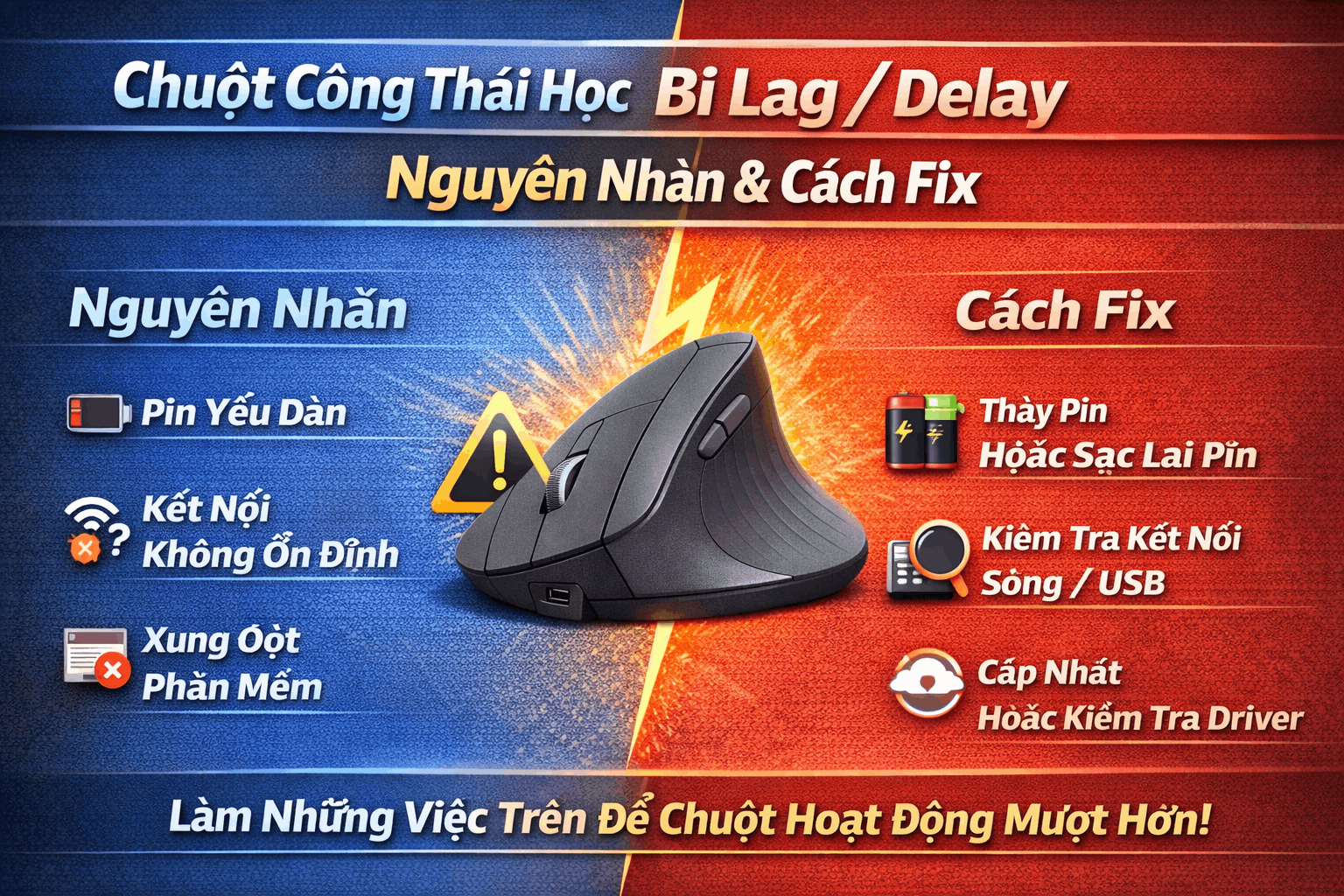
Chuột Công Thái Học Bị Lag / Delay – Nguyên Nhân & Cách Fix
Trong kỷ nguyên số hóa hiện nay, chuột công thái học đã trở thành một công cụ không thể thiếu đối với dân văn phòng, designer và cả những game thủ chuyên nghiệp. Thiết kế đặc biệt của dòng chuột này giúp giảm thiểu áp lực lên cổ tay, ngăn ngừa các bệnh lý về xương khớp như hội chứng ống cổ tay. Tuy nhiên, dù là một thiết bị cao cấp, tình trạng chuột công thái học bị lag hoặc gặp độ trễ (delay) vẫn là nỗi ám ảnh đối với nhiều người dùng. Hãy tưởng tượng bạn đang thực hiện một bản vẽ chi tiết hoặc đang trong một trận đấu căng thẳng, nhưng con trỏ chuột lại nhảy loạn xạ hoặc phản hồi chậm trễ so với thao tác tay. Điều này không chỉ gây ức chế mà còn làm giảm đáng kể hiệu suất công việc.
Tình trạng chuột công thái học bị lag thường không chỉ đến từ một lỗi duy nhất mà là sự kết hợp của nhiều yếu tố khác nhau, từ phần cứng, phần mềm cho đến môi trường sử dụng xung quanh. Nhiều người dùng khi gặp vấn đề này thường vội vàng kết luận rằng chuột bị hỏng và chọn cách mua mới, trong khi thực tế có rất nhiều cách khắc phục đơn giản nhưng vô cùng hiệu quả. Bài viết này được thiết kế để cung cấp cho bạn cái nhìn toàn diện nhất về mọi nguyên nhân có thể xảy ra và các bước hướng dẫn chi tiết để "hồi sinh" sự mượt mà cho chú chuột yêu quý của mình. Chúng ta sẽ cùng đi sâu vào phân tích các khía cạnh kỹ thuật, từ sóng tín hiệu Bluetooth, tần số phản hồi (polling rate) cho đến các cài đặt tối ưu trong hệ điều hành.
Việc hiểu rõ tại sao chuột công thái học bị lag sẽ giúp bạn không chỉ sửa được lỗi hiện tại mà còn biết cách phòng tránh trong tương lai. Đối với các dòng chuột không dây cao cấp, sự ổn định của tín hiệu là yếu tố then chốt. Đôi khi, chỉ một thiết bị điện tử đặt quá gần hoặc một cổng USB bị bụi bám cũng có thể trở thành thủ phạm. Trong các phần tiếp theo, chúng ta sẽ lần lượt bóc tách từng lớp vấn đề, bắt đầu từ những dấu hiệu nhận biết cơ bản cho đến các giải pháp can thiệp chuyên sâu vào hệ thống. Hy vọng rằng sau khi áp dụng các chia sẻ dưới đây, bạn sẽ lấy lại được trải nghiệm sử dụng trơn tru, giúp bảo vệ sức khỏe cổ tay mà vẫn đảm bảo được tốc độ xử lý công việc nhanh nhạy nhất.
Dấu Hiệu Nhận Biết Chuột Công Thái Học Đang Gặp Vấn Đề Lag / Delay

Trước khi bắt tay vào tìm cách sửa lỗi, bạn cần xác định chính xác liệu có phải chuột công thái học bị lag hay không, hay đó chỉ là do máy tính đang bị treo tạm thời. Các dấu hiệu của tình trạng lag hoặc delay thường rất đặc trưng và dễ nhận thấy nếu bạn chú ý kỹ vào chuyển động của con trỏ trên màn hình. Một trong những biểu hiện phổ biến nhất chính là hiện tượng "giật cục" (stuttering). Thay vì di chuyển mượt mà từ điểm A đến điểm B, con trỏ chuột lại nhảy cóc qua các khoảng cách nhỏ, khiến bạn rất khó để nhấn chính xác vào các biểu tượng hoặc thanh công cụ nhỏ trên màn hình.
Dấu hiệu thứ hai là độ trễ phản hồi (input lag). Đây là tình trạng khi bạn đã di chuyển chuột hoặc nhấn chuột trái, nhưng phải mất một khoảng thời gian ngắn (vài mil giây đến một giây) thì hành động đó mới được thực hiện trên máy tính. Trong công việc văn phòng thông thường, độ trễ nhỏ có thể không gây quá nhiều phiền toái, nhưng đối với các tác vụ đòi hỏi sự chính xác cao như cắt ghép ảnh, edit video hoặc chơi game, đây là một lỗi cực kỳ nghiêm trọng. Bạn sẽ cảm thấy tay mình và con trỏ trên màn hình không còn là "một thể thống nhất", dẫn đến cảm giác mỏi tay nhanh hơn do phải cố gắng điều chỉnh lực và hướng di chuyển liên tục để bù đắp cho phần delay đó.
Ngoài ra, một dấu hiệu khác cho thấy chuột công thái học bị lag là hiện tượng con trỏ tự động trôi (drift) hoặc không phản hồi trong vài giây rồi đột ngột hoạt động trở lại. Điều này thường xảy ra với các dòng chuột không dây khi tín hiệu bị nhiễu hoặc pin sắp cạn. Có những trường hợp chuột vẫn di chuyển bình thường nhưng các nút bấm (click) lại bị "double click" hoặc không nhận lệnh. Việc nhận diện đúng các dấu hiệu này ngay từ đầu sẽ giúp bạn thu hẹp phạm vi tìm kiếm nguyên nhân, từ đó có thể áp dụng các biện pháp fix lỗi một cách chính xác và tiết kiệm thời gian nhất.
- Con trỏ chuột di chuyển không đều, thường xuyên bị khựng lại giữa chừng.
- Có khoảng trễ rõ rệt từ lúc di chuyển chuột đến lúc con trỏ trên màn hình dịch chuyển.
- Chuột thỉnh thoảng mất kết nối trong vài giây, đèn báo trên chuột nhấp nháy bất thường.
- Con trỏ chuột nhảy loạn xạ dù bạn chỉ di chuyển một khoảng rất nhỏ.
Tại Sao Chuột Công Thái Học Bị Lag? Các Nguyên Nhân Phổ Biến
Tìm hiểu nguyên nhân là bước quan trọng nhất để đưa ra phương án xử lý dứt điểm. Tình trạng chuột công thái học bị lag có thể xuất phát từ ba nhóm nguyên nhân chính: phần cứng vật lý, môi trường kết nối và xung đột phần mềm. Về mặt phần cứng, pin là thủ phạm đầu tiên cần được nhắc đến. Đối với chuột không dây, khi dung lượng pin xuống dưới mức 10-15%, mạch truyền tín hiệu sẽ không nhận được đủ điện áp ổn định, dẫn đến việc phát sóng bị yếu và gây ra độ trễ. Bên cạnh đó, cảm biến quang học hoặc laser ở mặt dưới của chuột nếu bị bám bụi bẩn, tóc hay sợi vải cũng sẽ khiến việc đọc bề mặt trở nên sai lệch, tạo ra cảm giác lag khi di chuyển.
Nhóm nguyên nhân thứ hai liên quan đến môi trường kết nối, đặc biệt là với các dòng chuột sử dụng Bluetooth hoặc Receiver 2.4GHz. Sóng Wi-Fi, sóng điện thoại, hoặc các thiết bị không dây khác đặt gần máy tính có thể gây nhiễu tần số, làm gián đoạn dòng dữ liệu từ chuột gửi về máy tính. Khoảng cách quá xa giữa chuột và đầu thu USB cũng là một yếu tố thường bị bỏ qua. Nếu bạn cắm Receiver ở cổng USB phía sau thùng máy tính đặt dưới gầm bàn, các tấm gỗ hoặc kim loại sẽ cản trở sóng, dẫn đến việc chuột công thái học bị lag. Ngoài ra, việc sử dụng chuột trên các bề mặt phản chiếu như kính, gỗ bóng mà không có bàn di chuột (mousepad) chuyên dụng cũng là một nguyên nhân vật lý gây ra hiện tượng con trỏ không ổn định.
Cuối cùng là các vấn đề về phần mềm và hệ điều hành. Driver chuột bị lỗi thời hoặc không tương thích sau các bản cập nhật Windows/macOS thường xuyên gây ra những xung đột hệ thống kín đáo. Một số tính năng tiết kiệm điện năng trong cài đặt của máy tính (USB Selective Suspend) có thể tự động ngắt nguồn cổng USB khi thấy thiết bị không hoạt động trong vài giây, gây ra cảm giác chuột bị "khựng" khi bạn bắt đầu di chuyển lại. Việc cài đặt quá nhiều phần mềm tùy chỉnh cho các thiết bị ngoại vi khác nhau cũng có thể gây xung đột, khiến tài nguyên hệ thống bị phân tán và làm tăng độ trễ cho chuột.
Các nguyên nhân kỹ thuật chi tiết:
- Nhiễu sóng điện từ: Các thiết bị như lò vi sóng, router Wi-Fi hoặc loa Bluetooth đặt quá gần.
- Cổng USB không ổn định: Cổng USB trên máy tính bị lỏng hoặc nguồn cấp điện từ mainboard cho cổng đó bị suy giảm.
- Tần số phản hồi (Polling Rate) quá cao: Trên các máy tính cấu hình yếu, việc để Polling Rate quá cao (ví dụ 1000Hz) có thể làm CPU bị quá tải cục bộ, gây ra hiện tượng giật lag.
- Bề mặt di chuột: Cảm biến không bắt kịp chuyển động do bề mặt quá trơn hoặc quá gồ ghề.
Hướng Dẫn Chi Tiết Cách Fix Lỗi Chuột Công Thái Học Bị Lag Do Kết Nối
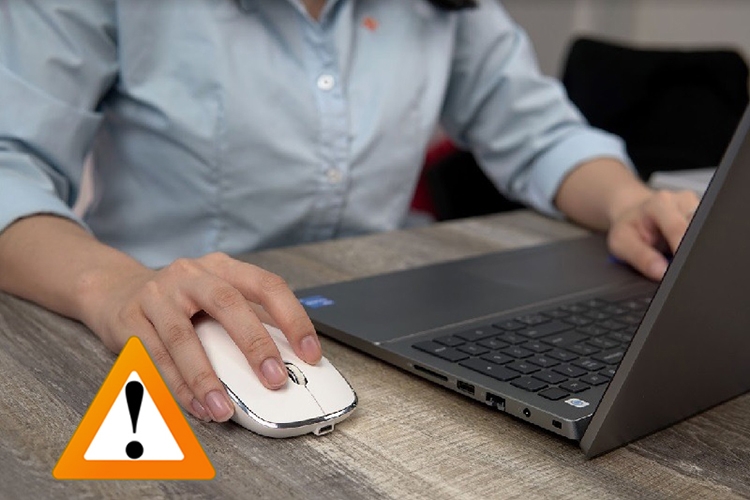
Khi đã xác định được nguyên nhân, chúng ta sẽ bắt đầu quy trình sửa lỗi từ những bước đơn giản nhất. Đầu tiên, hãy kiểm tra lại nguồn năng lượng. Nếu bạn dùng chuột dùng pin rời, hãy thử thay một cặp pin mới hoàn toàn. Nếu là chuột sạc điện, hãy cắm sạc ít nhất 30 phút để đảm bảo điện áp ổn định. Đối với chuột sử dụng Receiver 2.4GHz, một mẹo nhỏ nhưng cực kỳ hiệu quả để trị lỗi chuột công thái học bị lag là sử dụng một sợi dây cáp nối dài USB để đưa đầu thu lại gần chuột nhất có thể. Điều này giúp loại bỏ mọi vật cản và giảm thiểu nhiễu sóng từ các linh kiện bên trong thùng máy tính.
Tiếp theo, hãy xem xét đến kết nối Bluetooth. Nếu bạn đang kết nối qua Bluetooth, hãy thử ngắt kết nối (unpair) và thực hiện ghép nối lại từ đầu. Đôi khi bộ nhớ đệm của trình quản lý Bluetooth trên máy tính bị đầy hoặc gặp lỗi treo dịch vụ (service), khiến tín hiệu bị ngắt quãng. Một bước nâng cao hơn là vào Device Manager (trên Windows), tìm đến mục Universal Serial Bus controllers, chuột phải vào các USB Root Hub và chọn Properties. Tại tab Power Management, hãy bỏ chọn dòng "Allow the computer to turn off this device to save power". Đây là cách cực kỳ hữu ích để ngăn máy tính tự động "làm buồn ngủ" cổng kết nối chuột của bạn.
Nếu bạn đang sử dụng chuột công thái học trong một văn phòng có quá nhiều thiết bị không dây, hãy thử chuyển sang dải tần khác nếu chuột của bạn hỗ trợ (ví dụ chuyển từ Bluetooth 4.0 sang Bluetooth 5.0 hoặc sử dụng Receiver đi kèm). Việc tối ưu hóa phần mềm điều khiển cũng rất quan trọng. Bạn nên tìm hiểu cách cài đặt và tùy chỉnh chuột công thái học để đảm bảo rằng các thông số như DPI và Polling Rate được thiết lập phù hợp với cấu hình máy tính của bạn. Việc giảm Polling Rate từ 1000Hz xuống 500Hz hoặc 250Hz thường không làm giảm cảm giác di chuyển đối với các tác vụ văn phòng nhưng lại cải thiện đáng kể độ ổn định của tín hiệu trên các dòng máy tính tầm trung.
- Thử cắm Receiver sang một cổng USB khác (ưu tiên cổng USB 2.0 thay vì 3.0 vì USB 3.0 đôi khi gây nhiễu sóng không dây).
- Tắt và bật lại công tắc nguồn của chuột để reset lại kết nối nội bộ.
- Kiểm tra xem có thiết bị kim loại lớn nào đặt giữa chuột và máy tính không và di dời chúng.
- Cập nhật Firmware mới nhất từ trang chủ của nhà sản xuất để vá các lỗi kết nối không dây.
Khắc Phục Lỗi Driver Và Cài Đặt Hệ Thống
Sau khi đã xử lý các vấn đề về vật lý và kết nối mà tình trạng chuột công thái học bị lag vẫn còn, chúng ta cần can thiệp sâu hơn vào phần mềm. Driver (trình điều khiển) giống như một thông dịch viên giữa chuột và máy tính. Nếu thông dịch viên này "mệt mỏi" hoặc lỗi thời, thông tin sẽ bị truyền đạt sai lệch. Bạn hãy truy cập vào Device Manager, tìm mục Mice and other pointing devices, chuột phải vào tên chuột của bạn và chọn Update driver. Nếu hệ thống báo đã là bản mới nhất, hãy chọn Uninstall device, sau đó rút chuột ra và cắm lại để Windows tự động cài đặt lại một bản driver "sạch" hoàn toàn.
Một tính năng trên Windows mang tên "Enhance pointer precision" (Tăng độ chính xác con trỏ) thực chất là một dạng gia tốc chuột phần mềm. Đối với nhiều người, tính năng này chính là nguyên nhân khiến họ cảm thấy chuột công thái học bị lag vì nó làm con trỏ di chuyển không theo tỷ lệ 1:1 với tay người dùng. Để tắt nó, bạn vào Control Panel -> Mouse -> Pointer Options và bỏ tích mục này. Điều này sẽ giúp cảm giác di chuyển trở nên chân thực và ổn định hơn. Đối với người dùng macOS, bạn cũng có thể điều chỉnh Tracking Speed trong System Settings để tìm ra độ nhạy phù hợp nhất với cấu trúc công thái học của chuột.
Đừng quên kiểm tra các phần mềm chạy ngầm. Các phần mềm diệt virus hoặc các công cụ tối ưu hóa hệ thống đôi khi quét quá sâu vào các tiến trình ngoại vi, gây ra độ trễ. Hãy thử khởi động máy tính ở chế độ Safe Mode để xem chuột có còn lag hay không. Nếu ở Safe Mode chuột hoạt động bình thường, chắc chắn một phần mềm bên thứ ba nào đó đang gây ra lỗi. Ngoài việc sửa lỗi, việc duy trì một cấu hình chuẩn sẽ giúp bạn tận dụng tối đa công năng của thiết bị. Hãy tham khảo thêm về các bước tối ưu chuyên sâu để chuột luôn đạt hiệu suất cao nhất trong quá trình làm việc hàng ngày.
Các bước kiểm tra phần mềm:
- Kiểm tra Windows Update để đảm bảo hệ điều hành không có bản vá lỗi nào đang chờ xử lý.
- Sử dụng phần mềm chuyên dụng của hãng (như Logitech Options, Razer Synapse, hoặc phần mềm của Gozic) để kiểm tra tình trạng sức khỏe của chuột.
- Vô hiệu hóa các tính năng tiết kiệm điện trong BIOS/UEFI nếu bạn rành về kỹ thuật máy tính.
- Xóa các profile chuột cũ trong bộ nhớ máy tính để tránh xung đột định danh thiết bị.
Vệ Sinh Và Bảo Quản Để Tránh Tình Trạng Lag / Delay
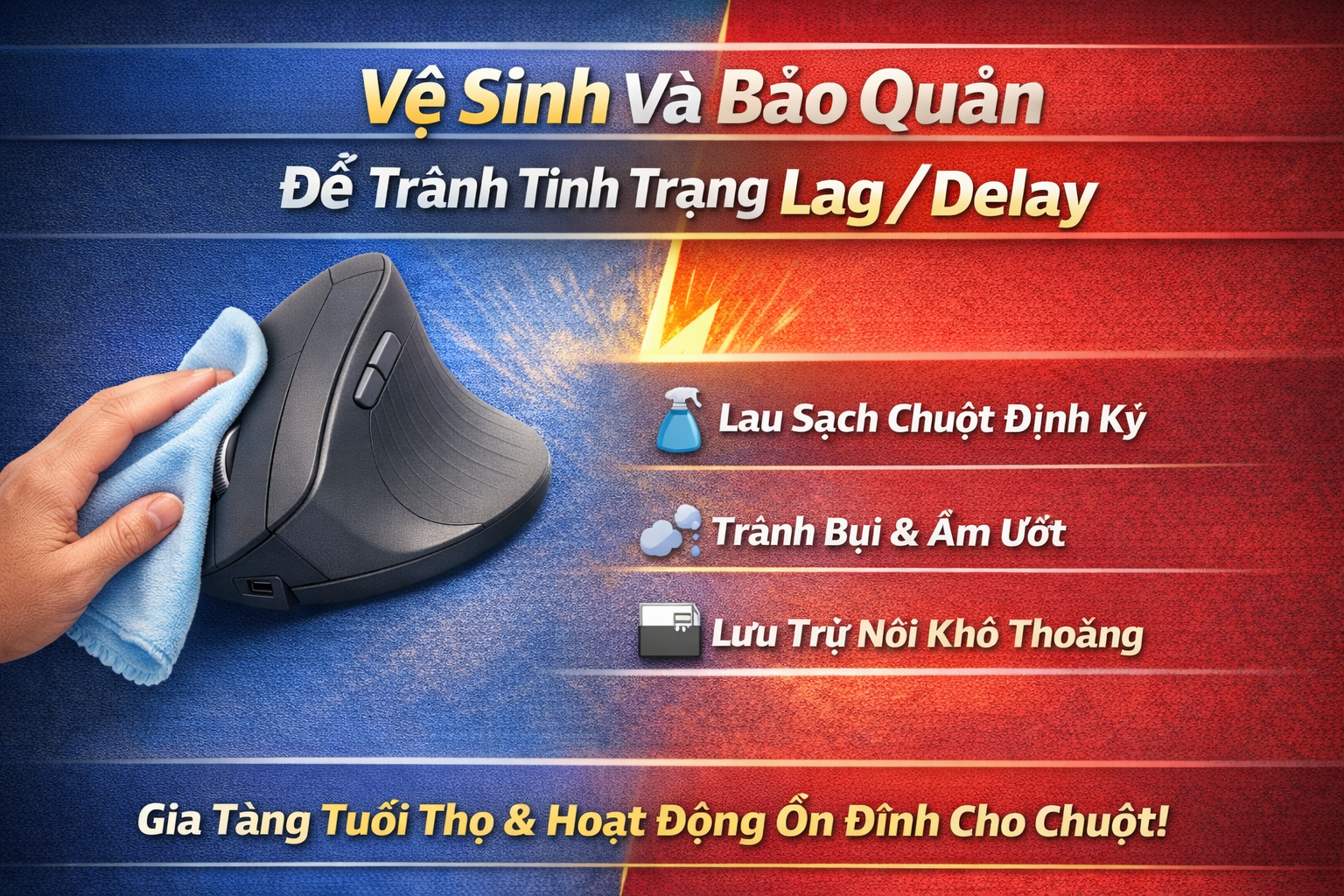
Nhiều người thường bỏ qua yếu tố vệ sinh khi đối mặt với lỗi chuột công thái học bị lag. Cảm biến của chuột công thái học, dù là optical hay laser, đều cực kỳ nhạy cảm với vật cản. Chỉ một hạt bụi nhỏ bám vào mắt đọc cũng có thể làm tán xạ tia sáng, khiến bộ vi xử lý của chuột nhận diện sai bề mặt di chuyển, từ đó gây ra hiện tượng nhảy con trỏ hoặc giật lag. Ngoài ra, phần đế chuột (mouse feet hay còn gọi là skates) sau một thời gian dài sử dụng sẽ bị mòn hoặc bám bẩn, tạo ra lực ma sát không đồng đều. Điều này làm cho thao tác tay của bạn trở nên nặng nề và thiếu chính xác, tạo cảm giác như chuột đang bị delay.
Việc vệ sinh định kỳ không chỉ giúp chuột hoạt động mượt mà mà còn kéo dài tuổi thọ cho các linh kiện bên trong. Bạn nên sử dụng một chiếc tăm bông thấm nhẹ cồn isopropyl (nồng độ thấp) để lau sạch mắt đọc phía dưới. Lưu ý không được nhỏ trực tiếp chất lỏng vào cảm biến. Đối với các khe kẽ trên thân chuột công thái học – nơi thường có thiết kế phức tạp với nhiều đường cong – bạn có thể dùng bình xịt khí nén để thổi bay bụi bẩn bám trong các nút bấm, giúp giảm tình trạng kẹt phím hoặc click không ăn.
Bên cạnh việc làm sạch thiết bị, môi trường đặt chuột cũng cần được quan tâm. Một chiếc bàn di chuột cũ, sờn rách hoặc bị đổ nước trà, cà phê lên sẽ là "kẻ thù" số một của cảm biến. Để đảm bảo chuột luôn trong trạng thái tốt nhất, bạn nên thực hiện theo các hướng dẫn về cach vệ sinh và bảo quản chuột công thái học đúng chuẩn. Việc bảo quản tốt không chỉ nằm ở việc lau chùi mà còn ở cách bạn sử dụng: tránh để chuột ở nơi có độ ẩm cao, không để vật nặng đè lên các nút bấm khi không sử dụng và luôn tắt nguồn khi mang chuột đi xa để bảo vệ mạch điện bên trong.
- Lau sạch mặt bàn và bàn di chuột hàng ngày để tránh bụi lọt vào mắt đọc.
- Sử dụng bàn di chuột có bề mặt vải mịn hoặc polymer cứng tùy theo loại cảm biến của chuột.
- Không ăn uống gần khu vực làm việc để tránh các vụn thức ăn rơi vào khe chuột.
- Kiểm tra và thay thế bộ mouse feet nếu thấy chúng đã quá mòn hoặc bị xước sâu.
Những Lưu Ý Khi Chọn Mua Chuột Công Thái Học Để Hạn Chế Lỗi
Để không phải đau đầu vì tình trạng chuột công thái học bị lag, việc lựa chọn một sản phẩm chất lượng ngay từ đầu là vô cùng quan trọng. Không phải tất cả các dòng chuột được dán nhãn "công thái học" đều có chất lượng linh kiện như nhau. Các thương hiệu uy tín thường đầu tư rất nhiều vào bộ vi xử lý tín hiệu và cảm biến cao cấp để đảm bảo độ trễ thấp nhất. Khi chọn mua, bạn nên ưu tiên những dòng chuột có hỗ trợ kết nối kép: cả Bluetooth và Receiver 2.4GHz. Điều này mang lại sự linh hoạt, nếu môi trường của bạn quá nhiễu sóng Bluetooth, bạn có thể chuyển sang dùng Receiver để ổn định hơn.
Thông số Polling Rate và DPI cũng là điều cần lưu ý. Một con chuột tốt cho phép bạn điều chỉnh các thông số này một cách linh hoạt thông qua phần mềm. Đối với nhu cầu làm việc văn phòng, một con chuột có DPI từ 800 đến 1600 là đủ để di chuyển mượt mà trên màn hình độ phân giải cao mà không gây áp lực lên CPU. Ngoài ra, hãy chú ý đến thời lượng pin và công nghệ sạc. Những dòng chuột có công nghệ sạc nhanh và có thể vừa sạc vừa dùng (qua dây cáp) sẽ giúp bạn không bao giờ rơi vào tình cảnh chuột bị lag đột ngột do hết pin giữa chừng trong một cuộc họp quan trọng.
Cuối cùng, hãy quan tâm đến chính sách bảo hành và hỗ trợ phần mềm từ nhà cung cấp. Một chiếc chuột công thái học bị lag do lỗi firmware sẽ sớm được khắc phục nếu nhà sản xuất thường xuyên tung ra các bản cập nhật. Tại Việt Nam, Gozic là một trong những đơn vị đi đầu trong việc cung cấp các dòng chuột công thái học chính hãng với chế độ hậu mãi chu đáo. Việc mua hàng tại những địa chỉ uy tín sẽ giúp bạn yên tâm hơn về chất lượng linh kiện, tránh mua phải hàng nhái với cảm biến rẻ tiền thường xuyên gặp lỗi kết nối và độ trễ cao.
- Chọn chuột có cảm biến từ các nhà sản xuất danh tiếng (như Pixart).
- Ưu tiên chuột có phần mềm tùy chỉnh đi kèm để dễ dàng update firmware.
- Đọc các bài đánh giá (review) thực tế về độ ổn định kết nối không dây của sản phẩm trước khi mua.
- Kiểm tra kích thước chuột có thực sự phù hợp với cỡ tay của bạn không, vì việc cầm nắm không thoải mái cũng khiến bạn có cảm giác chuột di chuyển không chính xác.
Kết Luận
Tình trạng chuột công thái học bị lag hay delay là một vấn đề phổ biến nhưng hoàn toàn có thể khắc phục được nếu bạn nắm vững các nguyên nhân và quy trình xử lý. Từ việc kiểm tra những yếu tố cơ bản như pin, cổng kết nối cho đến các bước can thiệp sâu vào Driver và cài đặt hệ thống, mỗi hành động nhỏ đều góp phần cải thiện đáng kể trải nghiệm sử dụng của bạn. Đừng quên rằng việc vệ sinh định kỳ và bảo quản đúng cách chính là chìa khóa để duy trì sự mượt mà lâu dài, giúp thiết bị luôn hoạt động như mới.
Việc đầu tư một chiếc chuột công thái học là đầu tư cho chính sức khỏe và năng suất lao động của bạn. Do đó, đừng để những lỗi kỹ thuật nhỏ làm gián đoạn dòng chảy công việc hay gây ảnh hưởng đến tâm trạng. Hãy luôn cập nhật kiến thức về cách tùy chỉnh và bảo trì thiết bị để trở thành một người dùng công nghệ thông thái. Hy vọng bài viết này đã cung cấp cho bạn đầy đủ những "vũ khí" cần thiết để tự tin fix mọi lỗi lag, delay trên chú chuột của mình.
Nếu bạn đã thử mọi cách nhưng tình trạng vẫn không cải thiện, có lẽ đã đến lúc bạn cần một sự nâng cấp xứng đáng hơn. Hãy truy cập ngay Gozic.vn để khám phá thế giới chuột công thái học đỉnh cao, nơi bạn có thể tìm thấy những sản phẩm không chỉ đẹp về thiết kế, chuẩn về công thái học mà còn cực kỳ ổn định về hiệu năng. Đội ngũ chuyên gia của chúng tôi luôn sẵn sàng tư vấn để bạn chọn được "người bạn đồng hành" hoàn hảo nhất cho cổ tay và công việc của mình. Đừng để lag/delay cản bước thành công của bạn – Hãy nâng cấp trải nghiệm ngay hôm nay!