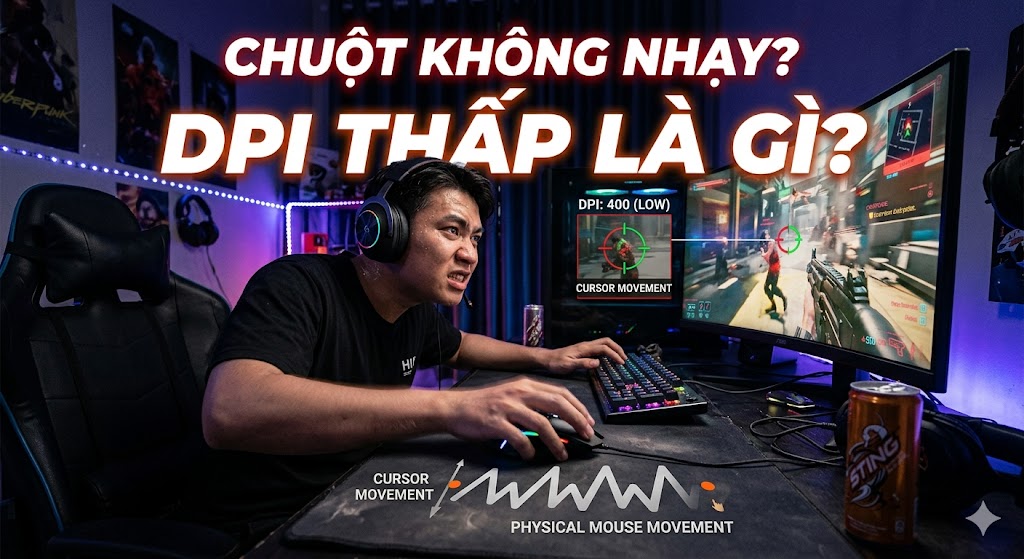
Chuột Không Nhạy? DPI Thấp Là Gì?
Trong kỷ nguyên công nghệ số hiện nay, chuột máy tính không chỉ đơn thuần là một thiết bị ngoại vi mà còn là "cánh tay nối dài" giúp chúng ta tương tác với thế giới ảo. Tuy nhiên, chắc hẳn ai trong chúng ta cũng đã từng ít nhất một lần trải qua cảm giác bực bội khi chiếc chuột bỗng nhiên trở nên chậm chạp, phản ứng lờ đờ hoặc không đi đúng hướng mong muốn. Tình trạng chuột không nhạy này gây ra sự gián đoạn lớn, đặc biệt là đối với những game thủ cần sự chính xác tuyệt đối hay những thiết kế viên đồ họa cần những đường nét mượt mà. Một trong những khái niệm thường bị nhầm lẫn hoặc chưa được hiểu đúng dẫn đến tình trạng này chính là DPI. Vậy thực chất DPI thấp là gì? Tại sao nó lại khiến bạn có cảm giác chuột bị "lag" hay không nhạy? Liệu có phải chỉ số DPI càng cao thì chuột càng tốt hay không?
Việc hiểu rõ về cơ chế hoạt động của mắt đọc, các thông số kỹ thuật cơ bản và cách tùy chỉnh phần mềm sẽ giúp bạn tối ưu hóa hiệu suất làm việc cũng như trải nghiệm giải trí. Bài viết này sẽ đi sâu vào phân tích nguyên nhân tại sao chuột không nhạy, giải mã chi tiết thuật ngữ DPI thấp và cung cấp cho bạn những giải pháp thực tế nhất để khắc phục vấn đề này. Chúng ta sẽ không chỉ dừng lại ở các định nghĩa khô khan mà còn đi sâu vào các ví dụ thực tiễn, giúp bạn biết cách chọn lựa và cấu hình chuột sao cho phù hợp nhất với nhu cầu cá nhân. Đừng để một chiếc chuột không nhạy làm giảm hiệu suất công việc hay phá hỏng những trận game kịch tính của bạn. Hãy cùng bắt đầu hành trình tìm hiểu để làm chủ hoàn toàn thiết bị điều khiển quan trọng này ngay sau đây.
DPI Thấp Là Gì? Giải Mã Chỉ Số DPI Trên Chuột Máy Tính
DPI là viết tắt của cụm từ "Dots Per Inch", dịch nôm na là số lượng điểm ảnh mà con trỏ chuột di chuyển được trên màn hình ứng với mỗi inch (khoảng 2,54 cm) mà con chuột thực tế di chuyển trên bàn. Đây là chỉ số đo lường độ nhạy vật lý của chuột. Khi chúng ta nói về DPI thấp, điều đó có nghĩa là con chuột cần phải di chuyển một quãng đường dài hơn trên bàn để con trỏ trên màn hình dịch chuyển qua một khoảng cách nhất định. Ví dụ, nếu bạn đặt chuột ở mức 400 DPI, bạn sẽ phải vẩy tay rất rộng để đưa con trỏ từ cạnh trái sang cạnh phải màn hình. Ngược lại, với mức DPI cao (như 3200 hoặc 16000), chỉ cần một cái nhích nhẹ cổ tay, con trỏ đã có thể "bay" khắp màn hình.
Nhiều người dùng phổ thông thường lầm tưởng rằng DPI thấp là một lỗi kỹ thuật hoặc là dấu hiệu của một con chuột chất lượng kém. Thực tế, trong cộng đồng game thủ chuyên nghiệp, đặc biệt là các trò chơi bắn súng góc nhìn thứ nhất (FPS) như CS:GO hay Valorant, việc sử dụng DPI thấp (thường từ 400 đến 800 DPI) lại là một tiêu chuẩn vàng. Tại sao vậy? Bởi vì ở mức nhạy thấp, người chơi có khả năng kiểm soát tâm súng chính xác đến từng pixel. Việc chuột di chuyển chậm giúp họ tránh được những cú "vẩy" quá đà, từ đó nâng cao tỉ lệ bắn trúng mục tiêu. Tuy nhiên, đối với người làm văn phòng hoặc thiết kế trên màn hình độ phân giải 4K, mức DPI này có thể khiến họ cảm thấy chuột không nhạy và gây mỏi tay do phải di chuyển cánh tay quá nhiều.
Cần phân biệt rõ giữa độ nhạy của cảm biến (DPI) và độ nhạy trong phần mềm (Windows Mouse Settings). DPI thấp phản ánh khả năng thu thập dữ liệu thô từ mắt đọc chuột. Nếu mắt đọc không tốt, việc bạn tăng DPI lên cao bằng phần mềm chỉ làm cho con trỏ di chuyển "nhảy cóc", mất đi sự mượt mà cần thiết. Do đó, một chiếc chuột tốt không chỉ là chiếc chuột có chỉ số DPI cực cao mà phải là chiếc chuột có cảm biến ổn định ở mọi dải DPI, đặc biệt là khi người dùng cần sự chính xác ở mức nhạy thấp. Hiểu đúng về DPI sẽ giúp bạn loại bỏ định kiến rằng chuột không nhạy luôn là do hỏng hóc, mà đôi khi chỉ là do cài đặt chưa tương thích với kích thước màn hình và thói quen sử dụng.
Tại Sao Chuột Không Nhạy? Nguyên Nhân Thường Gặp Và Cách Nhận Biết
Tình trạng chuột không nhạy có thể bắt nguồn từ rất nhiều nguyên nhân khác nhau, từ phần cứng, phần mềm cho đến các tác động ngoại cảnh. Để khắc phục triệt để, bạn cần thực hiện các bước kiểm tra loại trừ. Đầu tiên và phổ biến nhất là do bụi bẩn bám vào mắt đọc (sensor). Mắt đọc của chuột hiện đại thường là loại quang học hoặc laser, chúng hoạt động bằng cách chụp hàng nghìn bức ảnh mỗi giây về bề mặt bên dưới và so sánh chúng để tính toán hướng di chuyển. Chỉ cần một sợi tóc nhỏ hoặc một hạt bụi li ti che khuất thấu kính, dữ liệu truyền về sẽ bị nhiễu, dẫn đến hiện tượng con trỏ nhảy loạn xạ hoặc đứng im, tạo cảm giác chuột không nhạy.
Nguyên nhân thứ hai nằm ở vấn đề kết nối. Đối với chuột có dây, tình trạng đứt ngầm dây bên trong do thói quen cuộn dây quá chặt hoặc bị vật nặng đè lên thường xuyên là điều khó tránh khỏi. Tín hiệu truyền đi bị chập chờn khiến chuột lúc nhận lúc không. Đối với chuột không dây, pin yếu hoặc nhiễu sóng từ các thiết bị khác (như modem Wi-Fi, lò vi sóng, hoặc các thiết bị Bluetooth khác) là thủ phạm chính. Khi pin cạn, công suất phát tín hiệu giảm xuống, gây ra độ trễ (latency) cực cao, khiến bạn có cảm giác chuột không nhạy dù đã tăng DPI thấp lên mức tối đa. Ngoài ra, việc sử dụng chuột trên các bề mặt không phù hợp như mặt kính, mặt bàn quá bóng cũng khiến mắt đọc không thể bắt được điểm rơi của ánh sáng, dẫn đến mất kiểm soát hoàn toàn.
Cuối cùng, không thể bỏ qua các yếu tố về phần mềm và Driver. Đôi khi, hệ điều hành Windows tự động cập nhật và gây xung đột với trình điều khiển chuột của nhà sản xuất. Hoặc có thể bạn đang bật tính năng "Enhance Pointer Precision" (Gia tốc chuột) trong cài đặt Mouse Properties. Tính năng này khiến tốc độ con trỏ thay đổi dựa trên tốc độ bạn di chuyển chuột thực tế, làm mất đi sự ổn định và khiến người dùng cảm thấy chuột không nhạy theo một cách rất khó lường. Ngoài ra, việc cài đặt mức Polling Rate (tần số phản hồi) quá thấp (ví dụ 125Hz thay vì 1000Hz) cũng khiến chuyển động của chuột trông có vẻ bị giật (stuttering) trên các màn hình có tần số quét cao.
- Kiểm tra mắt đọc: Lật ngược chuột và vệ sinh nhẹ nhàng bằng tăm bông khô.
- Kiểm tra bề mặt: Thử sử dụng một miếng lót chuột (mousepad) chuyên dụng.
- Kiểm tra kết nối: Cắm thử vào cổng USB khác hoặc thay pin mới cho chuột không dây.
Mối Liên Hệ Giữa DPI Thấp Và Tình Trạng Chuột Không Nhạy
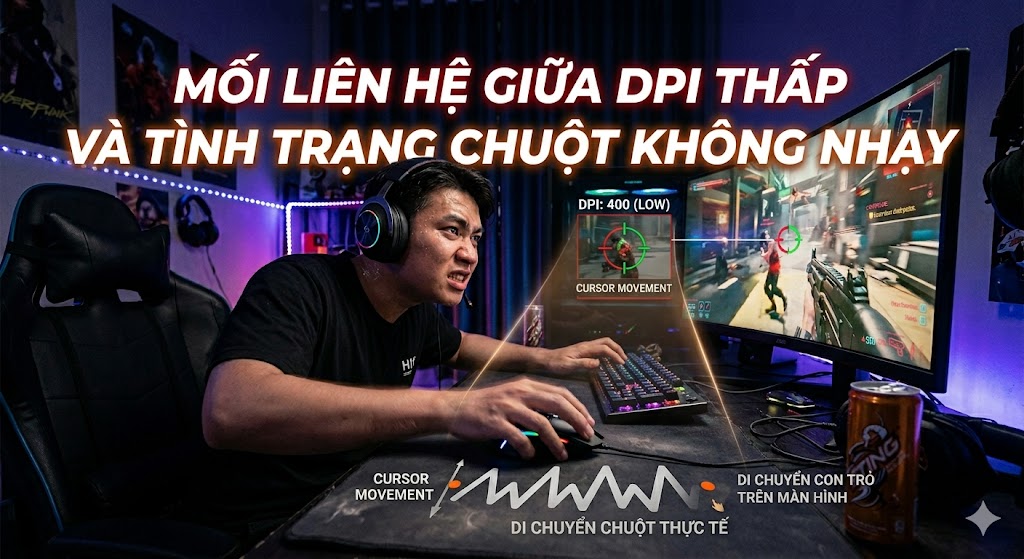
Nhiều người dùng thường đánh đồng hai khái niệm DPI thấp và chuột không nhạy là một. Tuy nhiên, về mặt kỹ thuật, chúng có sự khác biệt rõ rệt nhưng lại liên quan mật thiết đến trải nghiệm người dùng. Một chiếc chuột có DPI thấp vẫn có thể hoạt động rất "nhạy" nếu cảm biến của nó chính xác và phản hồi tức thì với chuyển động tay. Ngược lại, một chiếc chuột dù để DPI cao ngất ngưởng nhưng nếu có độ trễ lớn hoặc mắt đọc kém thì vẫn bị coi là chuột không nhạy. Sự nhầm lẫn này thường xảy ra khi người dùng chuyển từ một chiếc chuột cũ sang chuột mới hoặc thay đổi độ phân giải màn hình (ví dụ từ Full HD lên 4K).
Khi bạn sử dụng màn hình có độ phân giải lớn, số lượng điểm ảnh (pixel) tăng lên rất nhiều. Nếu bạn vẫn giữ mức DPI thấp như cũ, con trỏ sẽ di chuyển rất chậm chạp trên một không gian hiển thị rộng lớn. Điều này tạo ra cảm giác chuột không nhạy vì bạn phải tốn quá nhiều sức lực cho một thao tác đơn giản như đóng một cửa sổ ứng dụng. Trong trường hợp này, việc tăng DPI là cần thiết để cân bằng lại tỉ lệ di chuyển giữa tay và con trỏ. Tuy nhiên, nếu bạn tăng DPI quá cao mà không có kỹ năng kiểm soát, con trỏ sẽ trở nên quá "nhạy bén" đến mức khó bấm chính xác vào các biểu tượng nhỏ, dẫn đến việc thao tác sai liên tục.
Lời khuyên từ các chuyên gia là hãy tìm ra "điểm ngọt" (sweet spot) của riêng mình. Đối với các công việc văn phòng thông thường trên màn hình Full HD, mức 800 - 1200 DPI được xem là lý tưởng. Đối với các game thủ, việc kết hợp giữa DPI thấp trên chuột và tăng độ nhạy trong cài đặt trò chơi (In-game Sensitivity) thường mang lại sự ổn định tốt nhất. Đừng bao giờ lầm tưởng rằng việc chuột không nhạy chỉ có thể giải quyết bằng cách mua chuột mới có DPI cao hơn. Đôi khi, chỉ cần tìm hiểu cách cài đặt và tùy chỉnh chuột công thái học hoặc chuột gaming hiện tại của mình một cách bài bản, bạn sẽ thấy hiệu năng được cải thiện đáng kể mà không tốn một xu nào.
Cách Khắc Phục Tình Trạng Chuột Không Nhạy Hiệu Quả
Để khắc phục triệt để tình trạng chuột không nhạy, chúng ta cần thực hiện một quy trình bảo trì và thiết lập khoa học. Đầu tiên, hãy bắt đầu với việc vệ sinh phần cứng. Mắt đọc là bộ phận nhạy cảm nhất; hãy dùng bình xịt khí nén hoặc tăm bông thấm một chút cồn nhẹ để lau sạch bụi bẩn bám trên thấu kính. Đồng thời, hãy kiểm tra "feet" chuột (các miếng đệm nhựa dưới đáy chuột). Nếu feet chuột bị mòn hoặc trầy xước nặng, ma sát với mặt bàn sẽ tăng lên, làm giảm độ mượt và khiến bạn cảm thấy chuột không nhạy khi thực hiện các cú di chuyển ngắn và tinh tế.
Bước tiếp theo là can thiệp vào phần mềm hệ thống. Trên Windows, hãy truy cập vào Control Panel > Mouse > Pointer Options. Tại đây, hãy đảm bảo rằng thanh trượt tốc độ (Select a pointer speed) nằm ở vạch thứ 6 (vạch chính giữa) và bỏ tích ô "Enhance pointer precision". Việc để tốc độ ở vạch thứ 6 đảm bảo tỉ lệ truyền dữ liệu từ chuột vào Windows là 1:1, không bị nội suy hay cắt xén điểm ảnh, giúp loại bỏ cảm giác chuột không nhạy do xử lý phần mềm. Ngoài ra, hãy tải về phần mềm điều khiển chính thức từ trang web của nhà sản xuất (như Logitech G Hub, Razer Synapse, SteelSeries GG). Tại đây, bạn có thể điều chỉnh DPI thấp hay cao tùy ý, cũng như tăng Polling Rate lên mức cao nhất mà CPU của bạn có thể chịu tải được (thường là 1000Hz).
Một yếu tố cực kỳ quan trọng nhưng thường bị bỏ qua là tấm lót chuột (Mousepad). Một chiếc chuột đắt tiền đến đâu cũng sẽ trở nên "phế phẩm" nếu dùng trên một mặt bàn gỗ lồi lõm hoặc mặt kính phản chiếu. Hãy đầu tư một tấm lót chuột chất lượng, có bề mặt đồng nhất để mắt đọc có thể track (theo dõi) chuyển động một cách tốt nhất. Nếu sau khi đã thử tất cả các cách trên mà chuột không nhạy vẫn hoàn không nhạy, hãy thử kết nối chuột với một máy tính khác. Nếu tình trạng vẫn tiếp diễn, có thể cảm biến bên trong đã bị lão hóa hoặc hư hỏng linh kiện, và đây là lúc bạn nên cân nhắc thay thế một thiết bị mới.
- Vệ sinh mắt đọc và thay feet chuột nếu cần.
- Tắt gia tốc chuột trong Windows để đạt được sự ổn định 1:1.
- Cập nhật Driver và Firmware mới nhất từ nhà sản xuất.
- Sử dụng lót chuột chuyên dụng để tối ưu hóa bề mặt phản xạ cho cảm biến.
Lựa Chọn Mức DPI Phù Hợp Cho Từng Nhu Cầu Sử Dụng
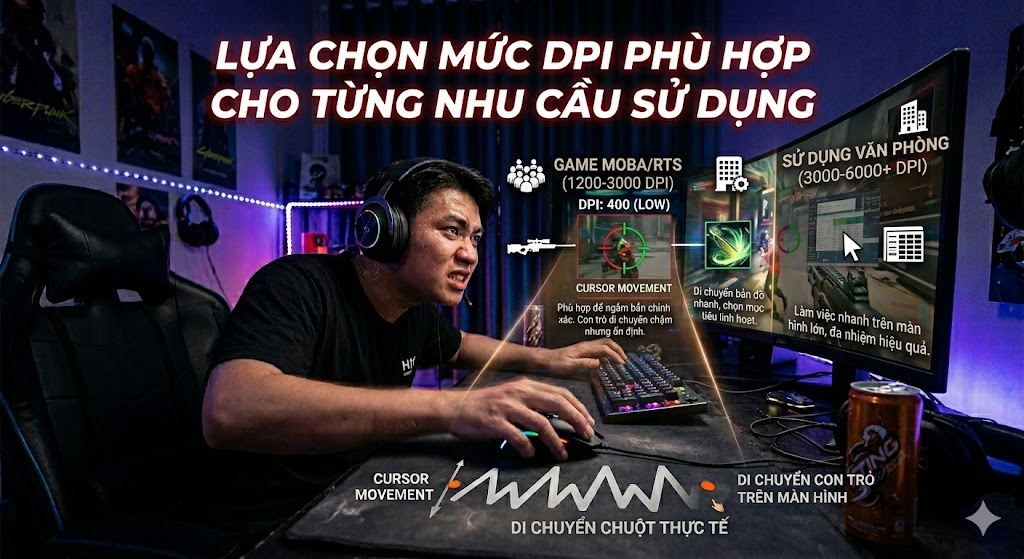
Không có một con số DPI nào là hoàn hảo cho tất cả mọi người. Việc lựa chọn DPI thấp hay cao phụ thuộc hoàn toàn vào mục đích sử dụng, kích thước màn hình và thói quen vận động của cánh tay. Đối với giới văn phòng, sự thoải mái là ưu tiên hàng đầu. Với một màn hình làm việc thông thường, mức DPI từ 1000 đến 1600 là lựa chọn phổ biến nhất. Ở mức này, bạn có thể di chuyển con trỏ đi hết chiều ngang màn hình chỉ với một chuyển động cổ tay nhẹ nhàng, giúp giảm thiểu rủi ro mắc các hội chứng về ống cổ tay do phải vận động quá mức khi chuột không nhạy.
Trong lĩnh vực thiết kế đồ họa hoặc chỉnh sửa video, người dùng thường cần sự linh hoạt. Khi cần vẽ những đường cong chi tiết trong Photoshop hoặc Illustrator, họ có thể chuyển sang mức DPI thấp (khoảng 400 - 800) để kiểm soát nét vẽ chậm rãi và chính xác. Nhưng khi cần kéo thả các file trên màn hình đôi (Dual monitor), họ lại cần mức DPI cao hơn. Chính vì vậy, các dòng chuột chuyên dụng thường có nút chuyển đổi DPI nhanh (DPI Cycle) ngay trên thân chuột để người dùng linh hoạt thay đổi theo từng tác vụ cụ thể, tránh tình trạng cảm thấy chuột không nhạy khi làm việc cường độ cao.
Riêng đối với các game thủ, câu chuyện lại phức tạp hơn. Game thủ FPS (đột kích, PUBG, Valorant) thường trung thành với DPI thấp vì họ sử dụng cả cánh tay để di chuyển chuột trên một tấm lót cỡ lớn (Big size mousepad), cho phép họ nhắm mục tiêu chuẩn xác hơn. Trong khi đó, game thủ MOBA (Liên Minh Huyền Thoại, Dota 2) lại chuộng mức DPI trung bình đến cao (1200 - 2400) để có thể lia camera và tung kỹ năng nhanh chớp nhoáng trên khắp bản đồ. Dù bạn thuộc nhóm đối tượng nào, hãy nhớ rằng DPI chỉ là một công cụ, quan trọng nhất vẫn là sự phối hợp nhịp nhàng giữa tay và mắt của bạn. Hãy dành thời gian thử nghiệm ở nhiều mức độ khác nhau để tìm ra cấu hình giúp bạn không bao giờ phải than phiền vì chuột không nhạy nữa.
Kết Luận
Tóm lại, tình trạng chuột không nhạy không phải lúc nào cũng là dấu hiệu của việc thiết bị đã hỏng. Đôi khi, nó chỉ là hệ quả của việc thiết lập thông số kỹ thuật chưa phù hợp hoặc các tác động từ bụi bẩn và bề mặt tiếp xúc. Việc hiểu rõ DPI thấp là gì và cách nó ảnh hưởng đến tốc độ con trỏ trên các độ phân giải màn hình khác nhau là chìa khóa để bạn làm chủ thiết bị của mình. DPI không phải là tất cả; sự chính xác của cảm biến, độ trễ kết nối và sự thoải mái trong thiết kế công thái học mới là những yếu tố quyết định hiệu suất thực tế.
Hy vọng qua bài viết này, bạn đã trang bị được cho mình những kiến thức hữu ích để tự tin xử lý các vấn đề liên quan đến chuột máy tính. Đừng quên thường xuyên vệ sinh thiết bị, cập nhật driver và sử dụng một tấm lót chuột chất lượng để duy trì độ bền cũng như sự nhạy bén cho "cộng sự" của mình. Nếu bạn đang cảm thấy chiếc chuột hiện tại quá lỗi thời hoặc gây mỏi tay sau nhiều giờ làm việc, hãy tham khảo ngay các mẫu chuột công thái học hiện đại để nâng tầm trải nghiệm của mình.
Bạn đã tìm được mức DPI chân ái cho mình chưa? Hay bạn vẫn đang loay hoay với tình trạng chuột không nhạy mỗi khi làm việc? Hãy truy cập ngay Gozic.vn để khám phá thêm nhiều bí kíp công nghệ và sở hữu những thiết bị ngoại vi chất lượng nhất, giúp công việc của bạn luôn trôi chảy và đầy cảm hứng!