Bạn bật Bluetooth, mở tai nghe, nhưng điện thoại không tìm thấy thiết bị? Hoặc đã ghép đôi trước đó nhưng nay lại báo lỗi? Tình trạng tai nghe bluetooth không kết nối được là vấn đề rất phổ biến mà người dùng tai nghe không dây thường gặp phải.
Lỗi có thể xuất phát từ nhiều nguyên nhân khác nhau: xung đột phần mềm, pin yếu, thiết bị đã ghép đôi quá nhiều lần hoặc đơn giản là bạn chưa đưa tai nghe về đúng chế độ pairing. Khi gặp lỗi bluetooth không ghép đôi, nhiều người nghĩ rằng tai nghe đã hỏng và vội vàng thay mới, trong khi thực tế hoàn toàn có thể tự xử lý tại nhà.
Trong bài viết này, chúng ta sẽ phân tích nguyên nhân chi tiết, hướng dẫn từng bước cách sửa lỗi bluetooth và giúp bạn khắc phục lỗi tai nghe bluetooth nhanh chóng, hiệu quả.
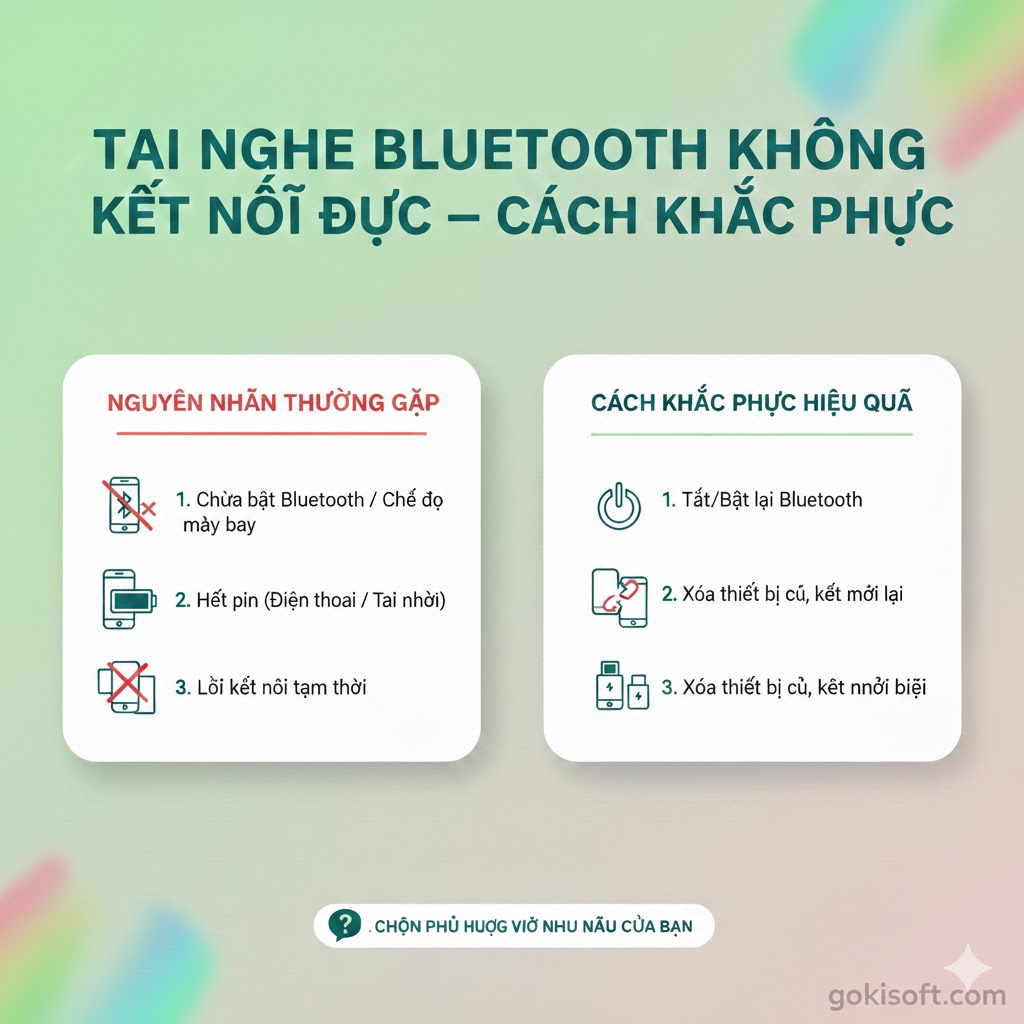
Nguyên nhân khiến tai nghe bluetooth không kết nối được
Trước khi tìm giải pháp, bạn cần hiểu vì sao tai nghe bluetooth không kết nối được xảy ra. Dưới đây là những nguyên nhân phổ biến nhất.
1. Tai nghe chưa vào chế độ ghép đôi (Pairing Mode)
Đây là lỗi rất thường gặp. Nhiều người chỉ bật tai nghe mà quên:
Nhấn giữ nút nguồn 5–10 giây để kích hoạt chế độ pairing
Đợi đèn LED nhấp nháy xanh – đỏ
Khi tai nghe không vào chế độ ghép đôi, điện thoại sẽ không thể tìm thấy thiết bị, dẫn đến lỗi bluetooth không ghép đôi.
2. Tai nghe đã kết nối với thiết bị khác
Tai nghe Bluetooth thường ưu tiên kết nối với thiết bị đã ghép đôi trước đó. Nếu:
Tai nghe đang tự động kết nối với laptop
Bạn đã từng ghép đôi với máy tính bảng
Thì điện thoại sẽ báo tai nghe bluetooth không nhận điện thoại dù tai nghe vẫn hoạt động bình thường.
3. Pin yếu hoặc hết pin
Pin thấp có thể khiến tai nghe:
Không bật được Bluetooth
Bật nhưng không đủ năng lượng để ghép đôi
Bị ngắt kết nối liên tục
Khi gặp tình trạng tai nghe bluetooth không kết nối được, hãy thử sạc đầy trước khi làm bước tiếp theo.
4. Lỗi phần mềm hoặc xung đột hệ thống
Cập nhật hệ điều hành mới đôi khi gây xung đột Bluetooth. Ngoài ra:
Bộ nhớ cache đầy
Danh sách thiết bị ghép đôi quá nhiều
Lỗi driver (trên laptop)
Đều có thể dẫn đến lỗi bluetooth không ghép đôi.
Cách sửa lỗi bluetooth khi tai nghe không nhận điện thoại
Nếu bạn đang gặp tình trạng tai nghe bluetooth không nhận điện thoại, hãy thử lần lượt các phương pháp dưới đây.
1. Tắt và bật lại Bluetooth
Đây là bước đơn giản nhưng hiệu quả cao:
Tắt Bluetooth trên điện thoại
Chờ 10–15 giây
Bật lại và quét tìm thiết bị
Thao tác này giúp làm mới kết nối và giải quyết nhiều trường hợp tai nghe bluetooth không kết nối được do lỗi tạm thời.
2. Xóa thiết bị cũ và ghép đôi lại
Nếu trước đó đã kết nối thành công, hãy:
Vào Cài đặt → Bluetooth
Chọn tên tai nghe → “Quên thiết bị”
Đưa tai nghe về chế độ pairing
Ghép đôi lại từ đầu
Đây là cách sửa lỗi bluetooth phổ biến và hiệu quả nhất khi bị lỗi kết nối lặp lại.
3. Reset tai nghe về cài đặt gốc
Hầu hết tai nghe đều có cách reset riêng, ví dụ:
Nhấn giữ cả hai nút tai nghe 10–15 giây
Giữ nút nguồn đến khi đèn nhấp nháy nhanh
Reset giúp xóa toàn bộ dữ liệu ghép đôi cũ, giúp khắc phục lỗi tai nghe bluetooth triệt để hơn.
4. Khởi động lại điện thoại
Đôi khi lỗi nằm ở hệ thống điện thoại chứ không phải tai nghe. Khởi động lại giúp:
Làm mới bộ nhớ
Giải phóng xung đột phần mềm
Tăng khả năng nhận diện thiết bị
Khắc phục lỗi tai nghe bluetooth trên laptop và máy tính
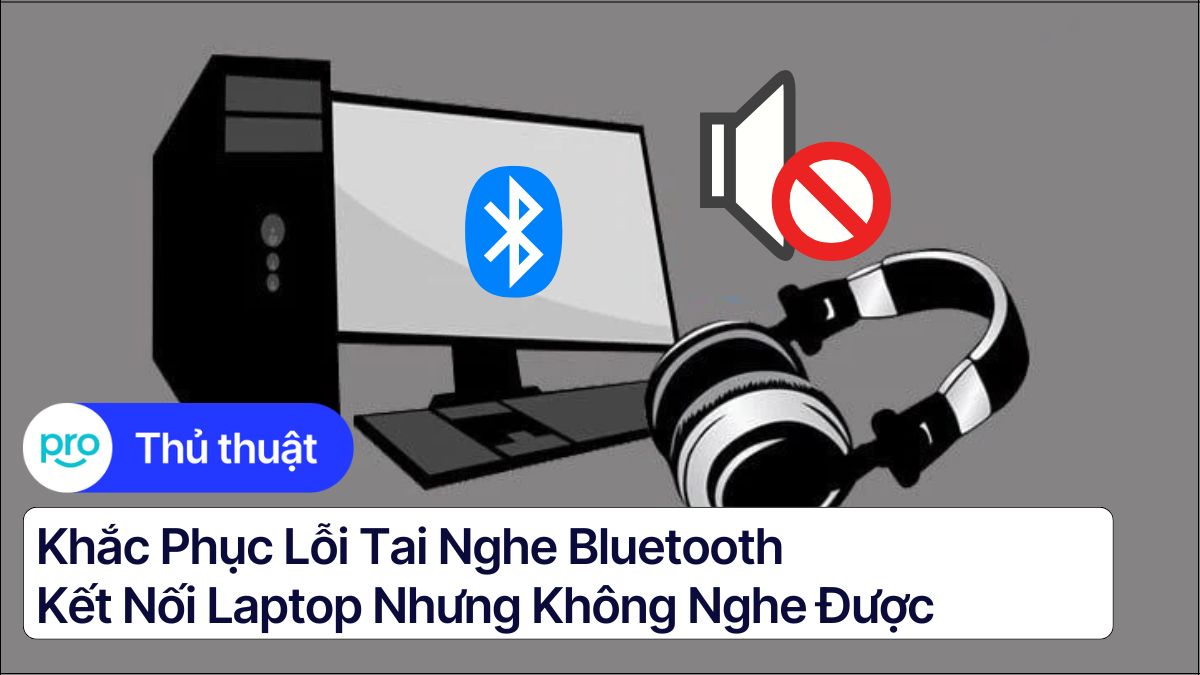
Không chỉ điện thoại, nhiều người còn gặp tình trạng tai nghe bluetooth không kết nối được với laptop.
1. Kiểm tra driver Bluetooth
Trên Windows:
Vào Device Manager
Kiểm tra mục Bluetooth
Cập nhật hoặc cài lại driver
Driver lỗi là nguyên nhân phổ biến gây lỗi bluetooth không ghép đôi trên máy tính.
2. Bật lại dịch vụ Bluetooth Support
Bạn có thể:
Nhấn Windows + R
Gõ services.msc
Tìm Bluetooth Support Service
Restart dịch vụ
Cách này giúp khắc phục lỗi tai nghe bluetooth khi laptop không nhận thiết bị.
3. Kiểm tra phiên bản Bluetooth
Nếu laptop dùng Bluetooth 4.0 cũ, khả năng tương thích có thể kém với tai nghe đời mới.
Khi nào nên thay tai nghe mới?
Nếu đã thử mọi cách sửa lỗi bluetooth mà tình trạng vẫn xảy ra, có thể thiết bị của bạn đã xuống cấp.
1. Tai nghe giá rẻ, chất lượng thấp
Các dòng tai nghe dưới 300k đôi khi sử dụng chip Bluetooth cơ bản, dễ gặp lỗi kết nối. Bạn có thể tham khảo:
👉 tai nghe dưới 300k
https://gozic.vn/tai-nghe-bluetooth-duoi-300k-co-tot-khong-nen-mua-loai-nao.html
2. Tai nghe đã sử dụng lâu năm
Sau 2–3 năm, pin và chip Bluetooth có thể giảm hiệu suất, gây ra tình trạng tai nghe bluetooth không kết nối được thường xuyên.
3. Cân nhắc nâng cấp sản phẩm chất lượng hơn
Nếu bạn đang dùng tai nghe Xiaomi và muốn kiểm tra độ bền, có thể tham khảo:
👉 review tai nghe xiaomi
https://gozic.vn/review-tai-nghe-bluetooth-xiaomi-gia-re-nhung-co-dang-tin.html
Hoặc tìm các dòng ổn định hơn trong danh sách:
👉 tai nghe bluetooth tốt nhất
https://gozic.vn/top-10-tai-nghe-bluetooth-tot-nhat-2026-chong-on-pin-trau-dang-mua-nhat.html
Đầu tư sản phẩm chất lượng giúp hạn chế tối đa lỗi bluetooth không ghép đôi trong tương lai.
Mẹo hạn chế lỗi bluetooth không ghép đôi về lâu dài
Để tránh gặp lại tình trạng tai nghe bluetooth không nhận điện thoại, bạn nên:
Không ghép đôi cùng lúc quá nhiều thiết bị
Luôn cập nhật firmware tai nghe nếu có
Tránh để pin cạn kiệt hoàn toàn
Giữ tai nghe và điện thoại trong phạm vi gần
Ngoài ra, hạn chế sử dụng tai nghe trong môi trường nhiều nhiễu sóng WiFi 2.4GHz.
Kết luận: Làm gì khi tai nghe bluetooth không kết nối được?
Tình trạng tai nghe bluetooth không kết nối được không đồng nghĩa với việc thiết bị đã hỏng. Phần lớn trường hợp xuất phát từ lỗi tạm thời như chưa vào chế độ pairing, xung đột phần mềm hoặc danh sách ghép đôi quá tải.
Để khắc phục lỗi tai nghe bluetooth, bạn nên:
Tắt/bật lại Bluetooth
Quên thiết bị và ghép đôi lại
Reset tai nghe
Khởi động lại điện thoại hoặc laptop
Nếu vẫn gặp lỗi bluetooth không ghép đôi, hãy kiểm tra driver (trên máy tính) hoặc cân nhắc nâng cấp tai nghe mới chất lượng hơn.
Hy vọng bài viết đã giúp bạn hiểu rõ nguyên nhân và biết cách sửa lỗi bluetooth hiệu quả. Đừng vội thay tai nghe khi gặp sự cố – chỉ cần vài thao tác đúng cách, bạn hoàn toàn có thể khôi phục kết nối và tiếp tục trải nghiệm âm nhạc, xem phim hay chơi game mượt mà như ban đầu.