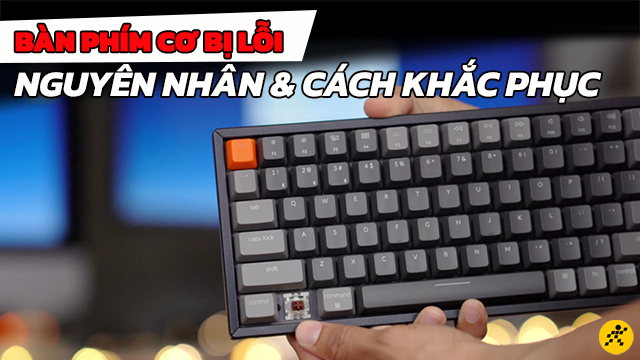
Cách sửa lỗi bàn phím cơ bị double click hiệu quả nhất
Đối với những người đam mê công nghệ và các game thủ, bàn phím cơ không chỉ đơn thuần là một công cụ nhập liệu mà còn là một "người bạn đồng hành" mang lại cảm giác gõ phím tuyệt vời, âm thanh bắt tai và độ bền vượt trội. Tuy nhiên, dù là một thiết bị cao cấp đến đâu, bàn phím cơ vẫn không thể tránh khỏi những sự cố kỹ thuật khó chịu theo thời gian. Một trong những lỗi gây ức chế nhất, khiến trải nghiệm làm việc và giải trí bị gián đoạn chính là lỗi bàn phím cơ bị double click (hay còn gọi là Key Chatter). Hiện tượng này xảy ra khi bạn chỉ nhấn phím một lần nhưng ký tự lại xuất hiện hai hoặc nhiều lần trên màn hình, gây ra vô số rắc rối trong việc soạn thảo văn bản hoặc thực hiện các combo trong trò chơi.
Lỗi bàn phím cơ bị double click không chỉ làm giảm hiệu suất công việc mà còn khiến người dùng cảm thấy lo lắng về tuổi thọ của thiết bị. Có rất nhiều nguyên nhân dẫn đến tình trạng này, từ những tác động vật lý bên ngoài như bụi bẩn, độ ẩm cho đến các vấn đề sâu bên trong như oxy hóa tiếp điểm hoặc lỗi firmware. Nếu không được khắc phục kịp thời, lỗi double click có thể lan rộng hoặc dẫn đến tình trạng phím bấm hoàn toàn mất tác dụng. Giống như việc người dùng thường gặp lỗi Chuột Bị Double Click – Lỗi Và Cách Sửa, vấn đề trên bàn phím cơ cũng đòi hỏi sự am hiểu nhất định về cấu tạo để có thể xử lý một cách triệt để nhất.
Trong bài viết chuyên sâu này, chúng ta sẽ cùng nhau khám phá mọi góc cạnh của vấn đề, từ việc nhận diện dấu hiệu, phân tích nguyên nhân cho đến các phương pháp sửa lỗi từ đơn giản đến phức tạp. Cho dù bạn là một người mới bắt đầu làm quen với phím cơ hay là một "vọc sĩ" dày dặn kinh nghiệm, những chia sẻ dưới đây sẽ giúp bạn tự tin "bắt bệnh" và hồi sinh chiếc bàn phím yêu quý của mình mà không cần phải tốn quá nhiều chi phí đem ra tiệm sửa chữa. Hãy cùng bắt đầu hành trình tìm kiếm giải pháp sửa lỗi bàn phím cơ bị double click hiệu quả nhất ngay sau đây.
Lỗi bàn phím cơ bị double click là gì và dấu hiệu nhận biết?
Lỗi bàn phím cơ bị double click, hay thuật ngữ kỹ thuật gọi là "Key Chatter", là hiện tượng nhiễu tín hiệu xảy ra bên trong switch của bàn phím. Về mặt cơ học, khi bạn nhấn một phím, các tiếp điểm kim loại bên trong switch sẽ chạm vào nhau để đóng mạch điện, gửi tín hiệu đến máy tính. Trong điều kiện lý tưởng, một lần nhấn sẽ tạo ra một tín hiệu duy nhất. Tuy nhiên, khi phím bị lỗi chatter, các tiếp điểm này không khớp hoàn toàn hoặc bị rung (bounce) quá mức, khiến máy tính hiểu lầm rằng phím đã được nhấn nhiều lần liên tiếp trong một khoảng thời gian cực ngắn.
Dấu hiệu nhận biết lỗi này rất rõ ràng nhưng đôi khi dễ bị nhầm lẫn với lỗi đánh máy của người dùng. Dưới đây là những biểu hiện phổ biến nhất:
- Khi bạn gõ chữ "h", màn hình hiển thị "hh" hoặc thậm chí là "hhh".
- Khi chơi game, nhân vật thực hiện hành động hai lần liên tiếp dù bạn chỉ nhấn phím một lần (ví dụ: nhảy hai lần, dùng skill hai lần).
- Hiện tượng này xuất hiện không đều đặn, lúc bị lúc không, khiến bạn khó kiểm soát.
- Lỗi thường tập trung ở một vài phím cụ thể thường xuyên được sử dụng như phím cách (Space), các phím WASD hoặc phím Enter.
Việc hiểu rõ bản chất của lỗi chatter sẽ giúp bạn bình tĩnh hơn khi đối mặt với nó. Thay vì nghĩ rằng bàn phím đã hỏng hoàn toàn, bạn nên hiểu rằng đây thường là một vấn đề liên quan đến độ nhạy của tiếp điểm. Đôi khi, nếu không được xử lý sớm, tình trạng này có thể chuyển biến xấu hơn, tương tự như khi Bàn phím cơ bị liệt phím hoàn toàn. Do đó, việc quan sát và phát hiện sớm các dấu hiệu double click là bước cực kỳ quan trọng để bảo vệ thiết bị của bạn.
Ngoài ra, lỗi chatter cũng có thể do phần mềm máy tính xử lý tốc độ lặp lại phím quá nhanh. Để phân biệt giữa lỗi phần cứng và phần mềm, bạn có thể thử kết nối bàn phím sang một máy tính khác. Nếu lỗi vẫn tiếp diễn, chắc chắn 100% vấn đề nằm ở chiếc bàn phím của bạn. Việc xác định đúng "bệnh" sẽ giúp chúng ta lựa chọn phương pháp điều trị phù hợp nhất, tránh những can thiệp không cần thiết gây hư hỏng thêm cho bảng mạch (PCB).
Nguyên nhân phổ biến khiến bàn phím cơ bị double click
Để sửa chữa hiệu quả, chúng ta cần tìm ra gốc rễ của vấn đề. Có rất nhiều yếu tố có thể dẫn đến việc bàn phím cơ bị double click, và chúng thường được chia thành hai nhóm chính: tác động từ môi trường và lỗi linh kiện.
Đầu tiên và phổ biến nhất là sự xâm nhập của bụi bẩn và các dị vật nhỏ. Các hạt bụi mịn trong không khí theo thời gian sẽ len lỏi qua khe hở của keycap và rơi vào bên trong switch. Khi bụi bám lên các tiếp điểm kim loại, nó tạo ra một lớp màng ngăn cản sự tiếp xúc hoàn hảo. Khi bạn nhấn phím, tiếp điểm có thể phải "vượt qua" lớp bụi này, gây ra sự chập chờn trong tín hiệu, dẫn đến hiện tượng nhấn một thành hai. Đây là lý do tại sao việc tìm hiểu Cách vệ sinh bàn phím cơ tại nhà thường xuyên là cực kỳ cần thiết để duy trì phong độ cho bàn phím.
Thứ hai là vấn đề oxy hóa tiếp điểm do độ ẩm. Việt Nam là quốc gia có khí hậu nhiệt đới ẩm gió mùa, độ ẩm trong không khí luôn ở mức cao. Nếu bạn sử dụng bàn phím trong môi trường không có điều hòa hoặc thường xuyên để nước, mồ hôi tay rơi vào phím, các lá đồng bên trong switch sẽ bị oxy hóa, tạo ra lớp gỉ xanh hoặc xỉn màu. Lớp oxy hóa này làm tăng điện trở và gây ra các tín hiệu giả. Ngoài ra, việc đổ các loại nước ngọt, cà phê có đường vào bàn phím là "án tử" nhanh nhất, vì đường khi khô lại sẽ tạo thành lớp màng dính, khiến tiếp điểm không thể tách rời hoặc đóng mở một cách chính xác.
Thứ ba là sự xuống cấp của linh kiện theo thời gian. Mỗi loại switch (Cherry MX, Gateron, Kailh...) đều có một tuổi thọ nhất định, thường từ 50 đến 100 triệu lần nhấn. Khi đã chạm ngưỡng giới hạn, các lò xo bên trong switch sẽ bị yếu đi, lá đồng mất độ đàn hồi vốn có. Điều này khiến cơ chế "debounce" (khử rung) tự nhiên của switch không còn hiệu quả, gây ra lỗi chatter. Những người dùng thiết bị không dây cũng nên lưu ý, đôi khi lỗi tín hiệu chập chờn cũng tương tự như tình trạng Chuột Công Thái Học Bị Lag / Delay, có thể do can nhiễu sóng hoặc pin yếu gây ra những phản hồi không chính xác.
Cuối cùng là lỗi từ phía phần mềm hoặc firmware của bàn phím. Một số dòng bàn phím cơ giá rẻ thường có bộ điều khiển (controller) kém chất lượng hoặc thuật toán xử lý tín hiệu không tối ưu. Khi có một lỗi nhỏ trong mã nguồn điều khiển, nó có thể nhầm lẫn các dao động điện áp bình thường thành các lần nhấn phím liên tục. Việc cập nhật firmware từ nhà sản xuất đôi khi có thể giải quyết vấn đề này một cách thần kỳ mà không cần đụng chạm đến phần cứng.
Cách sửa lỗi bàn phím cơ bị double click bằng phần mềm
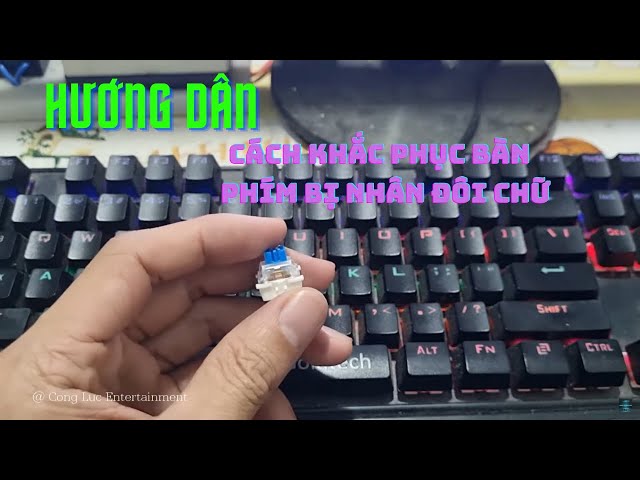
Trước khi bắt tay vào các công đoạn tháo dỡ phức tạp, giải pháp đầu tiên bạn nên thử chính là can thiệp bằng phần mềm. Đây là phương pháp an toàn, không rủi ro và có tỉ lệ thành công khá cao đối với các trường hợp lỗi bàn phím cơ bị double click ở mức độ nhẹ hoặc do sự cố firmware.
1. Điều chỉnh thiết lập trong Windows (Keyboard Properties): Hệ điều hành Windows có sẵn tính năng cho phép bạn điều chỉnh tốc độ lặp lại phím. Bạn có thể thử tăng thời gian chờ lặp lại để giảm thiểu hiện tượng nhảy chữ.
- Mở Control Panel, chọn Keyboard.
- Tại tab Speed, tìm mục Repeat delay (độ trễ lặp lại) và kéo thanh trượt về phía Long (dài hơn).
- Mục Repeat rate (tốc độ lặp lại), bạn có thể giảm xuống mức trung bình để máy tính không nhận diện quá nhanh các tín hiệu liên tiếp.
- Nhấn Apply và kiểm tra lại kết quả.
2. Sử dụng phần mềm bên thứ ba (Keyboard Chatter Blocker): Đây là một công cụ "cứu cánh" cực kỳ hiệu quả dành cho cộng đồng chơi phím cơ. Keyboard Chatter Blocker hoạt động bằng cách theo dõi khoảng thời gian giữa các lần nhấn của cùng một phím. Nếu hai lần nhấn xảy ra trong một khoảng thời gian quá ngắn (ví dụ dưới 50ms - mức mà con người không thể thực hiện được một cách chủ ý), phần mềm sẽ tự động chặn tín hiệu thứ hai.
- Tải và cài đặt phần mềm từ các nguồn uy tín (thường là GitHub).
- Chạy phần mềm, nó sẽ hiển thị danh sách các phím bị lỗi chatter và số lần nó đã chặn thành công.
- Bạn có thể tùy chỉnh "Threshold" (ngưỡng thời gian) để phần mềm hoạt động chính xác hơn theo tốc độ gõ của mình.
3. Cập nhật hoặc cài đặt lại Driver/Firmware: Đôi khi lỗi phát sinh do driver cũ hoặc firmware bị xung đột. Bạn hãy truy cập vào trang chủ của hãng sản xuất bàn phím (như Corsair, Razer, Logitech, Akko...) tìm đúng model của mình và tải về bản firmware mới nhất. Việc nạp lại firmware sẽ giúp reset lại bộ điều khiển trung tâm, loại bỏ các lỗi logic có thể gây ra hiện tượng double click. Nếu bàn phím của bạn là loại Plug-and-Play thông thường, hãy thử vào Device Manager, gỡ bỏ driver bàn phím hiện tại và khởi động lại máy để Windows tự động cài đặt lại bản driver chuẩn nhất.
Khắc phục lỗi double click bằng cồn 90 độ và vệ sinh thủ công
Nếu các biện pháp phần mềm không mang lại hiệu quả, điều đó có nghĩa là vấn đề nằm ở các tiếp điểm vật lý bên trong switch. Phương pháp sử dụng cồn Isopropyl (cồn 90 độ) là cách sửa lỗi bàn phím cơ bị double click kinh điển, được rất nhiều người áp dụng thành công vì tính đơn giản và hiệu quả trong việc làm sạch tiếp điểm bị oxy hóa hoặc dính bụi bẩn.
Quy trình thực hiện chi tiết như sau:
- Chuẩn bị: Cồn Isopropyl 90 độ (hoặc cồn y tế 90 độ), một chiếc tăm bông sạch, hoặc một ống nhỏ giọt (syringe).
- Ngắt kết nối: Luôn nhớ rút dây bàn phím hoặc tắt kết nối bluetooth trước khi thực hiện bất kỳ thao tác nào liên quan đến chất lỏng.
- Tháo Keycap: Sử dụng keypuller để tháo phím bị lỗi ra khỏi switch. Nếu có thể, hãy tháo cả các phím xung quanh để có không gian thao tác dễ dàng hơn.
- Nhỏ cồn vào switch: Đây là bước quan trọng nhất. Bạn nhấn phím (stem) xuống để lộ ra khe hở bên trong switch. Nhỏ 1-2 giọt cồn vào bên trong switch. Lưu ý không nhỏ quá nhiều để tránh tràn ra bảng mạch PCB bên dưới nếu không cần thiết.
- Nhấn phím liên tục: Sau khi nhỏ cồn, hãy dùng ngón tay nhấn phím đó liên tục trong khoảng 1-2 phút. Việc này giúp cồn len lỏi vào giữa các lá đồng tiếp điểm, hòa tan lớp oxy hóa và bụi bẩn, đồng thời lực ma sát khi nhấn sẽ giúp làm sạch bề mặt tiếp xúc.
- Chờ khô: Để bàn phím khô tự nhiên trong khoảng 15-30 phút. Cồn 90 độ bay hơi rất nhanh nên bạn không cần quá lo lắng. Để chắc chắn hơn, bạn có thể dùng máy sấy ở chế độ gió mát để thổi qua.
Phương pháp này đặc biệt hiệu quả nếu nguyên nhân là do bụi bẩn hoặc oxy hóa nhẹ. Nó cũng giúp bạn tránh khỏi tình trạng Bàn phím cơ bị liệt phím do các vết bẩn cứng đầu tích tụ lâu ngày. Tuy nhiên, nếu bạn thực hiện cách này mà vẫn không hết lỗi, có khả năng cấu tạo cơ khí bên trong switch đã bị biến dạng hoặc hư hỏng nặng, lúc này chúng ta cần đến những biện pháp mạnh tay hơn.
Một lưu ý nhỏ là trong quá trình làm sạch, bạn cũng nên tranh thủ thực hiện Cách vệ sinh bàn phím cơ tại nhà cho toàn bộ bề mặt bàn phím. Việc giữ cho môi trường xung quanh switch luôn sạch sẽ là cách tốt nhất để ngăn ngừa lỗi double click quay trở lại trong tương lai.
Thay switch – Giải pháp triệt để cho bàn phím cơ bị double click
Khi mọi phương pháp "cứu chữa" bên ngoài đều thất bại, thay thế switch mới chính là giải pháp cuối cùng và triệt để nhất để xử lý lỗi bàn phím cơ bị double click. Việc thay switch sẽ loại bỏ hoàn toàn linh kiện lỗi và thay thế bằng một linh kiện mới hoàn hảo, trả lại cảm giác gõ như lúc mới mua.
Tùy thuộc vào loại bàn phím bạn đang sử dụng mà quy trình thay thế sẽ khác nhau:
1. Đối với bàn phím có tính năng Hot-swap
Đây là loại bàn phím "thân thiện" nhất với người dùng. Bạn không cần dùng đến mỏ hàn hay bất kỳ kỹ năng chuyên môn nào.
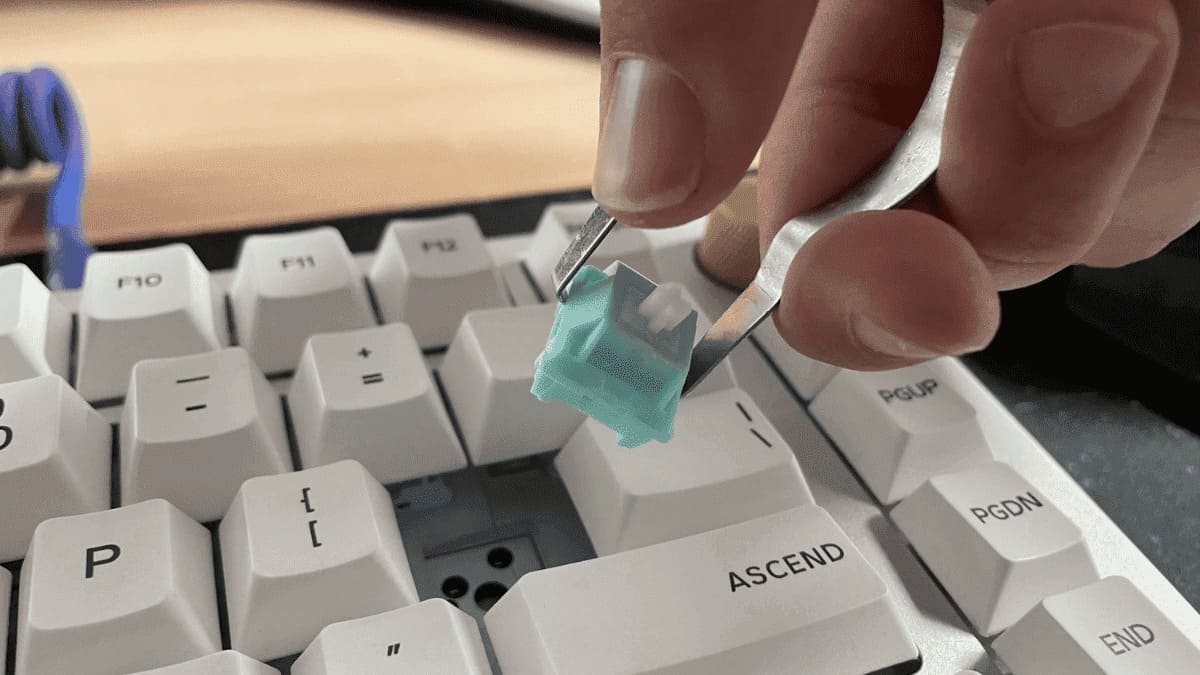
- Sử dụng switch puller (dụng cụ gắp switch) kẹp chặt vào hai lẫy nhựa phía trên và phía dưới của switch.
- Bóp nhẹ và kéo thẳng switch lên theo phương thẳng đứng.
- Lấy một switch mới cùng loại (hoặc khác loại nếu bạn muốn trải nghiệm mới), kiểm tra xem các chân đồng có thẳng hay không.
- Căn chỉnh đúng vị trí chân cắm và nhấn mạnh switch xuống cho đến khi nghe tiếng "cạch" là xong.
2. Đối với bàn phím hàn mạch (Solder PCB)
Đây là thử thách thực sự đối với những người không quen làm việc với đồ điện tử. Bạn sẽ cần chuẩn bị mỏ hàn, thiếc hàn và dụng cụ hút thiếc.
- Tháo toàn bộ vỏ bàn phím để lộ ra mặt sau của bảng mạch PCB.
- Xác định đúng hai chân hàn của switch bị lỗi.
- Dùng mỏ hàn làm nóng chảy thiếc ở chân phím, sau đó dùng dụng cụ hút thiếc để lấy sạch thiếc cũ ra.
- Sau khi đã hút sạch thiếc ở cả hai chân, bạn có thể rút switch hỏng ra khỏi mạch.
- Cắm switch mới vào, đảm bảo các chân đã xuyên qua lỗ trên PCB.
- Dùng thiếc hàn mới để cố định lại hai chân phím. Lưu ý mối hàn phải tròn, bóng và không được chạm vào các mạch xung quanh.
Việc thay thế switch không chỉ giải quyết được lỗi double click mà còn là cơ hội để bạn "nâng cấp" chiếc bàn phím của mình. Bạn có thể thay những phím quan trọng bằng các loại switch cao cấp hơn, có độ bền tốt hơn để tránh lặp lại tình trạng cũ. Hãy nhớ rằng, việc bảo trì phần cứng luôn quan trọng như việc xử lý phần mềm. Nếu bạn gặp vấn đề với các thiết bị ngoại vi khác, chẳng hạn như Chuột Công Thái Học Bị Lag / Delay, hãy luôn kiểm tra cả phần cứng và phần mềm để có cái nhìn tổng quan nhất.
Những lưu ý và mẹo phòng tránh lỗi double click quay trở lại
Sau khi đã sửa thành công lỗi bàn phím cơ bị double click, điều quan trọng tiếp theo là làm sao để lỗi này không bao giờ xuất hiện trở lại. "Phòng bệnh hơn chữa bệnh" luôn là tôn chỉ đúng đắn nhất để bảo vệ món đồ chơi công nghệ đắt tiền của bạn.
Dưới đây là một số lời khuyên từ các chuyên gia và người chơi phím cơ lâu năm:
- Giữ môi trường làm việc sạch sẽ: Hạn chế ăn uống, đặc biệt là các loại đồ ăn có vụn nhỏ hoặc nước ngọt gần bàn phím. Các vụn bánh mì chính là "kẻ thù" số một có thể làm kẹt và gây lỗi switch.
- Sử dụng tấm phủ bàn phím: Khi không sử dụng, bạn có thể dùng một miếng vải che hoặc nắp nhựa (dust cover) để ngăn bụi mịn rơi vào các khe phím.
- Vệ sinh định kỳ: Hãy thực hiện Cách vệ sinh bàn phím cơ tại nhà ít nhất mỗi tháng một lần. Dùng máy hút bụi cầm tay hoặc bình khí nén để thổi sạch bụi bẩn bên dưới keycap.
- Kiểm soát độ ẩm: Nếu có điều kiện, hãy sử dụng máy hút ẩm trong phòng làm việc vào những ngày trời nồm. Độ ẩm thấp sẽ bảo vệ các lá đồng bên trong switch khỏi bị oxy hóa.
- Chọn mua bàn phím từ các hãng uy tín: Các hãng lớn thường sử dụng switch có chất lượng cao (như Cherry, Gateron, Kailh Box...) với thiết kế chống bụi và chống nước nhẹ, giúp giảm thiểu tối đa nguy cơ bị chatter.
- Không gõ quá mạnh: Dù phím cơ rất bền, nhưng việc dùng lực quá mức thường xuyên (bottom-out) có thể làm biến dạng lò xo và các lá đồng tiếp điểm nhanh hơn dự kiến.
Ngoài ra, nếu bạn là người thường xuyên làm việc với các thiết bị không dây, hãy luôn để ý đến tình trạng pin và khoảng cách kết nối. Đôi khi sự cố không nằm ở switch mà do tín hiệu truyền tải bị gián đoạn, gây ra những cảm giác sai lệch về phản hồi phím. Điều này tương tự như việc xử lý lỗi Chuột Bị Double Click – Lỗi Và Cách Sửa, đôi khi chỉ cần thay một viên pin mới hoặc chuyển cổng cắm USB dongle là mọi thứ lại hoạt động trơn tru.
Cuối cùng, nếu chiếc bàn phím của bạn đã quá cũ và lỗi double click xuất hiện ở quá nhiều phím, có lẽ đây là lúc thích hợp để cân nhắc việc nâng cấp lên một chiếc bàn phím mới có tính năng Hot-swap. Tính năng này sẽ giúp bạn dễ dàng tự sửa chữa và thay thế switch trong tương lai mà không cần phải lo lắng về việc phải dùng đến mỏ hàn hay đem ra tiệm.
Kết luận
Lỗi bàn phím cơ bị double click thực sự là một trải nghiệm không hề dễ chịu, nhưng nó hoàn toàn có thể khắc phục được nếu bạn có đủ kiên nhẫn và một chút kiến thức cơ bản. Thông qua bài viết này, hy vọng bạn đã nắm vững được các phương pháp từ can thiệp phần mềm, vệ sinh bằng cồn cho đến việc thay thế switch vật lý. Mỗi phương pháp đều có ưu và nhược điểm riêng, vì vậy hãy bắt đầu từ những bước đơn giản nhất trước khi thực hiện những thao tác chuyên sâu hơn.
Một chiếc bàn phím cơ tốt sẽ đồng hành cùng bạn trong nhiều năm nếu được chăm sóc đúng cách. Đừng để những lỗi nhỏ như double click hay Bàn phím cơ bị liệt phím làm gián đoạn niềm đam mê của bạn. Hãy luôn chú trọng vào việc vệ sinh và bảo trì định kỳ để thiết bị luôn trong trạng thái hoàn hảo nhất. Nếu bạn thấy những thông tin này hữu ích, hãy chia sẻ nó với bạn bè hoặc những người cũng đang gặp phải tình trạng tương tự.
Nếu bạn đang tìm kiếm những linh kiện thay thế chất lượng hoặc muốn tham khảo thêm các dòng bàn phím cơ chống lỗi chatter hiệu quả nhất, hãy ghé thăm website của chúng tôi để cập nhật những xu hướng công nghệ mới nhất. Chúc bạn thành công trong việc "hồi sinh" chiếc bàn phím của mình và có những giờ phút làm việc, chơi game thật sảng khoái!
Bạn có đang gặp vấn đề với các thiết bị ngoại vi khác không? Hãy để lại bình luận bên dưới để chúng tôi có thể hỗ trợ bạn sớm nhất!